
Stap 1
Open de kalenderkoppelingen in Simpel Verhuren
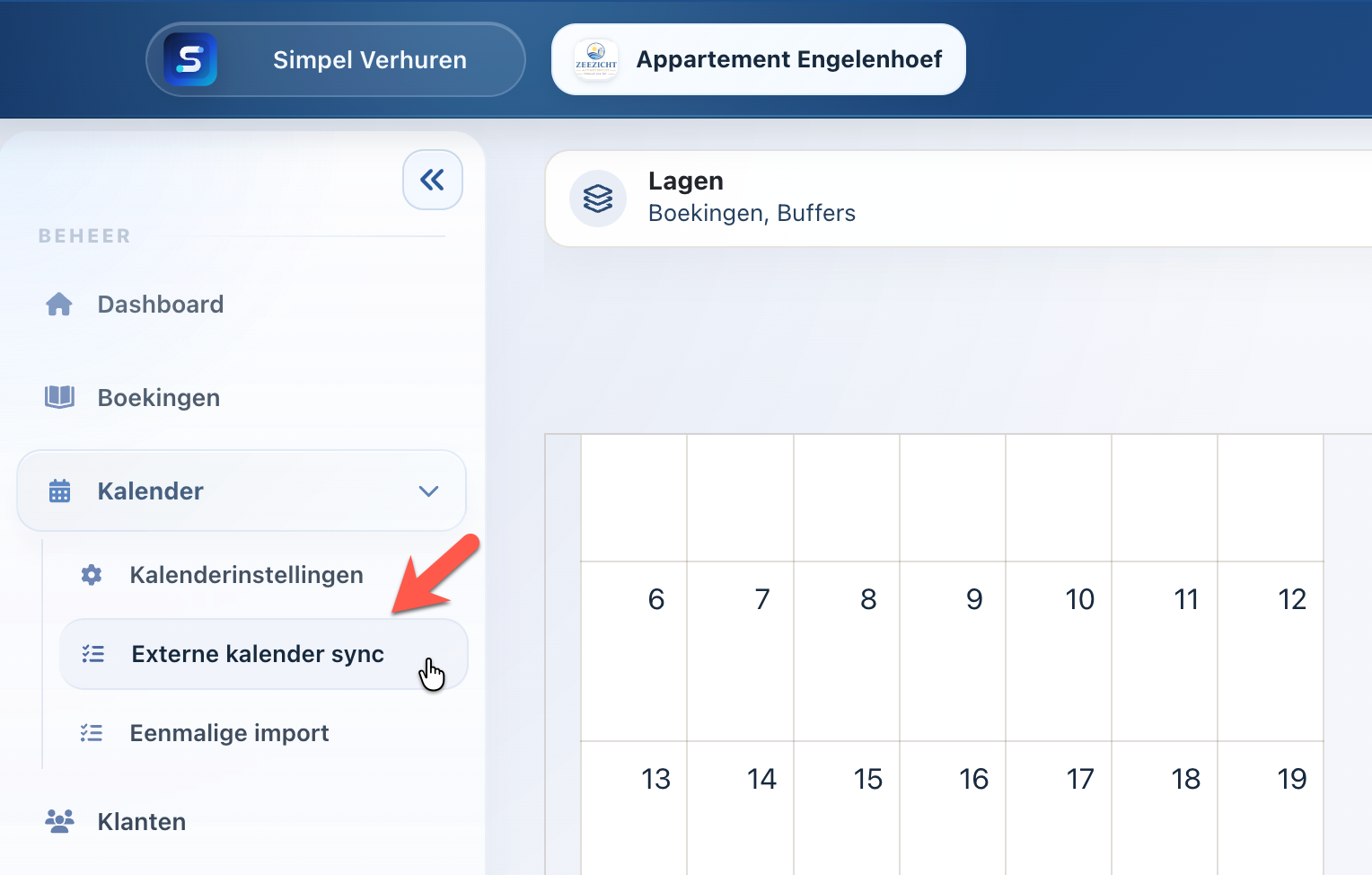
Open in het linkermenu Kalender en kies daarna Externe kalender sync.
Zo blijven je bezette periodes op Booking.com en in Simpel Verhuren op elkaar afgestemd. We leggen het stap voor stap uit, met screenshots van elk scherm dat je nodig hebt.
Voor je begint
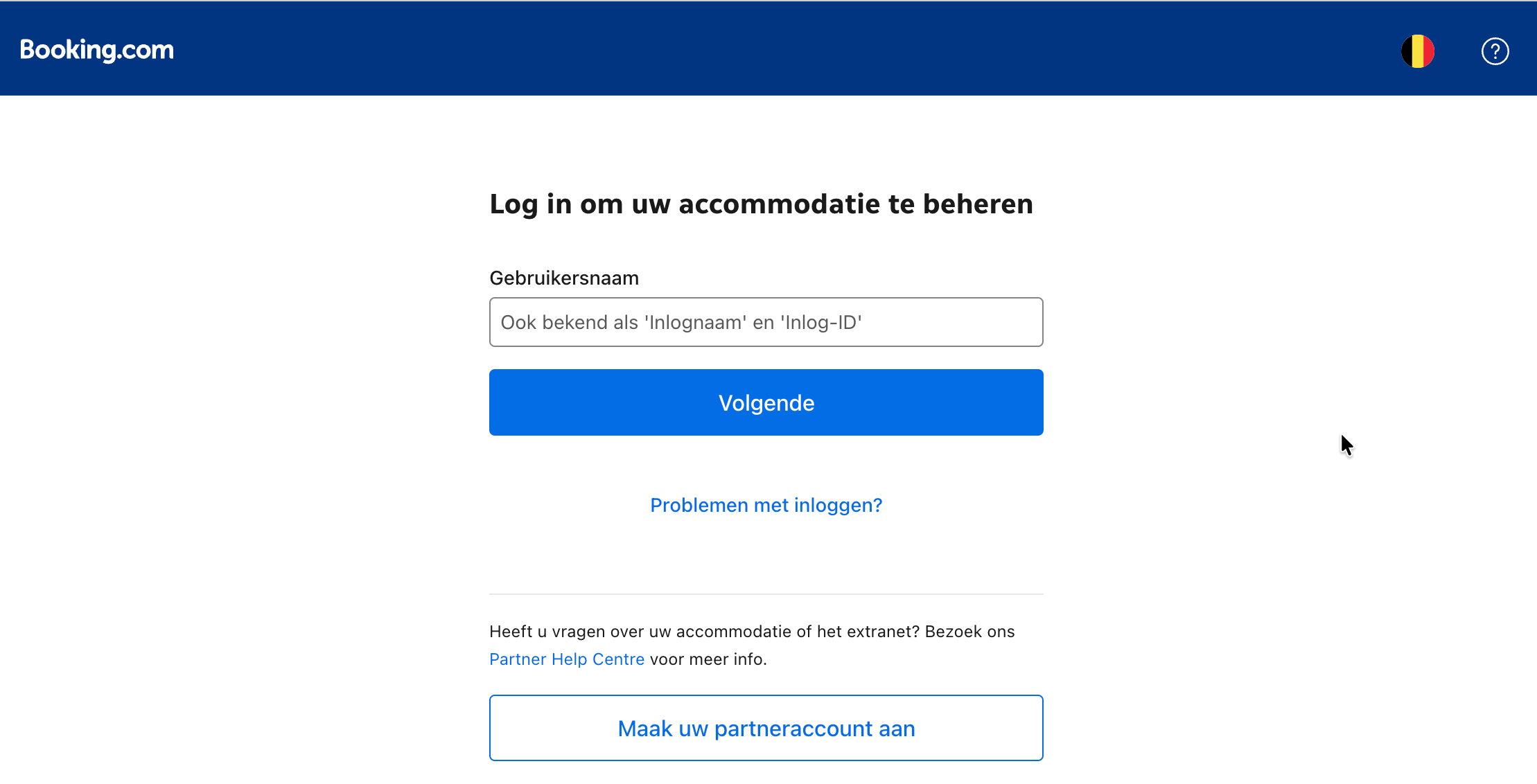
Je hebt toegang nodig tot je Booking.com Extranet en tot Simpel Verhuren. De twee kalenderlinks die je onderweg kopieert zijn persoonlijk: deel ze niet met anderen en zet ze nooit op een openbare pagina.
Eerste richting
Hiermee worden periodes die je zelf in Simpel Verhuren invoert ook op Booking.com geblokkeerd.
Stap 1
Open in het linkermenu Kalender en kies daarna Externe kalender sync.
Stap 2
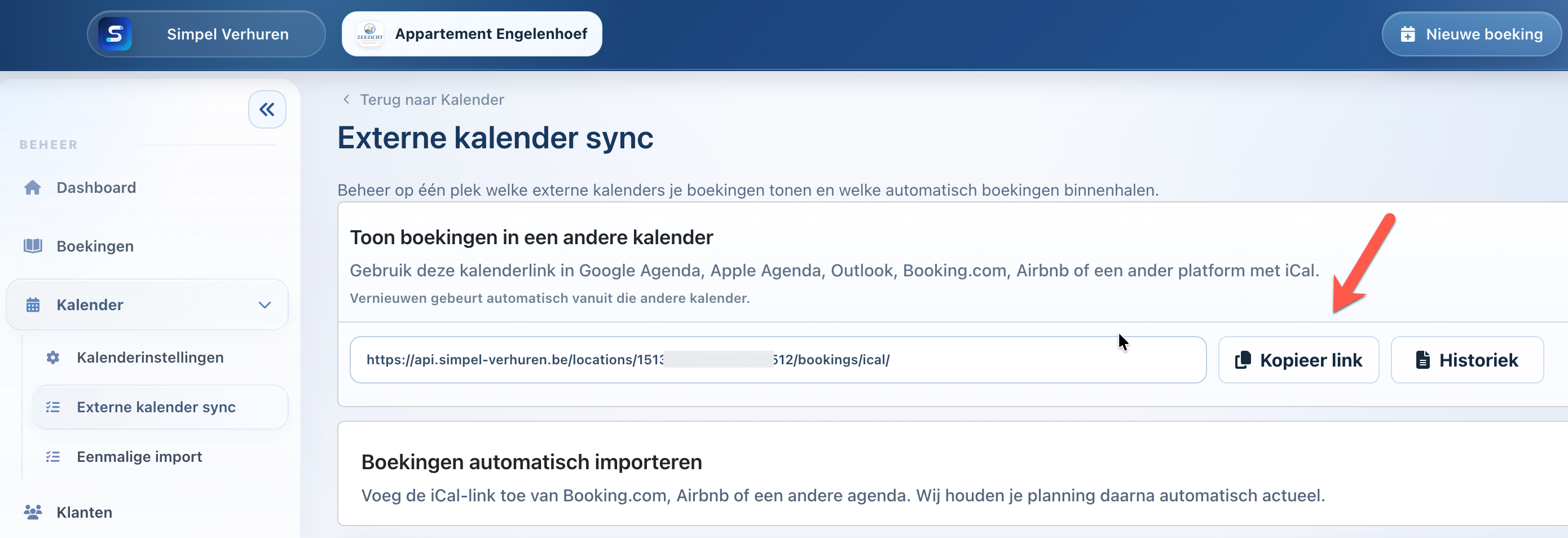
Bovenaan zie je de link waarmee Simpel Verhuren jouw bezette periodes aan andere agenda's doorgeeft. Klik op Kopieer link. Die plak je straks in Booking.com.
In Booking.com
Je vertelt Booking.com nu welke periodes het uit Simpel Verhuren moet overnemen.
Stap 3
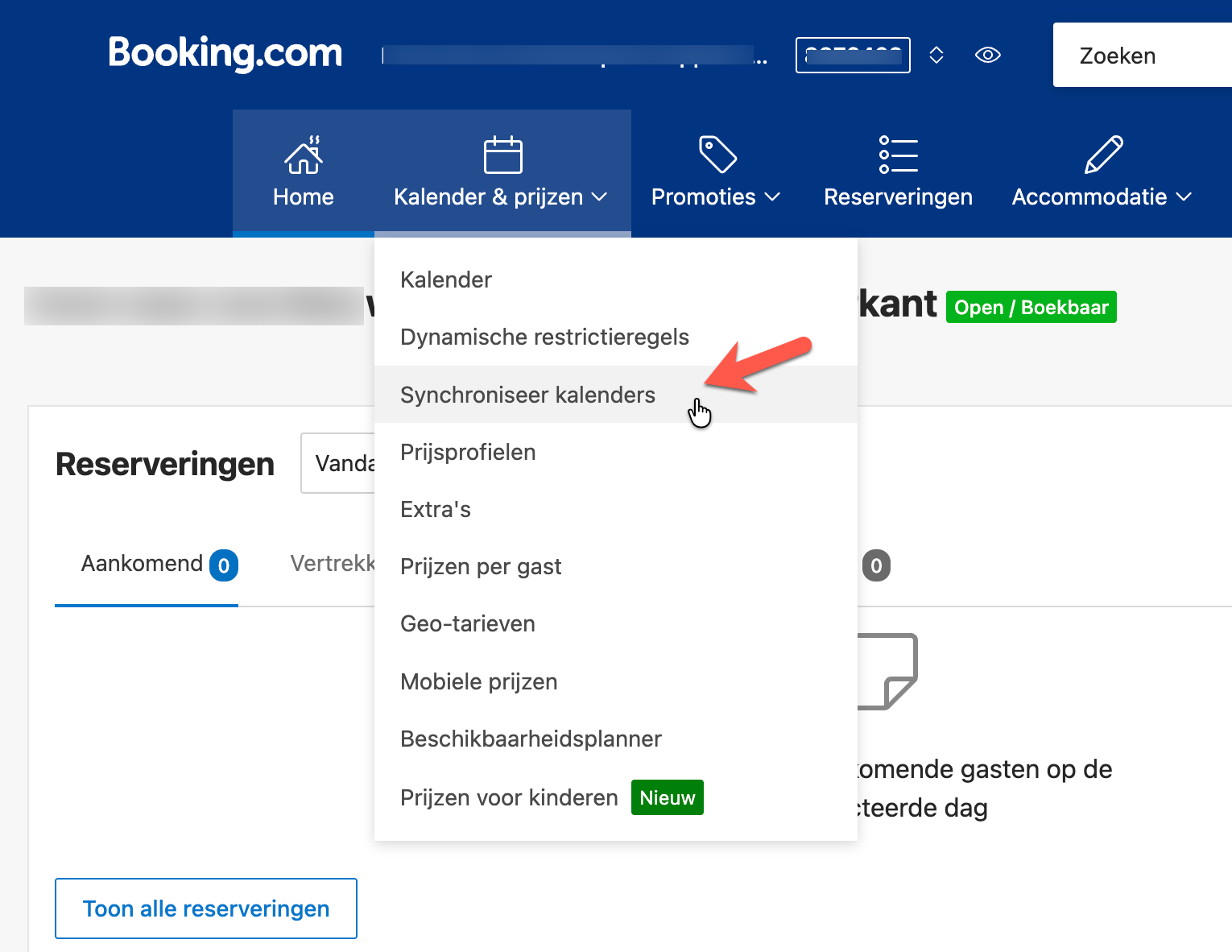
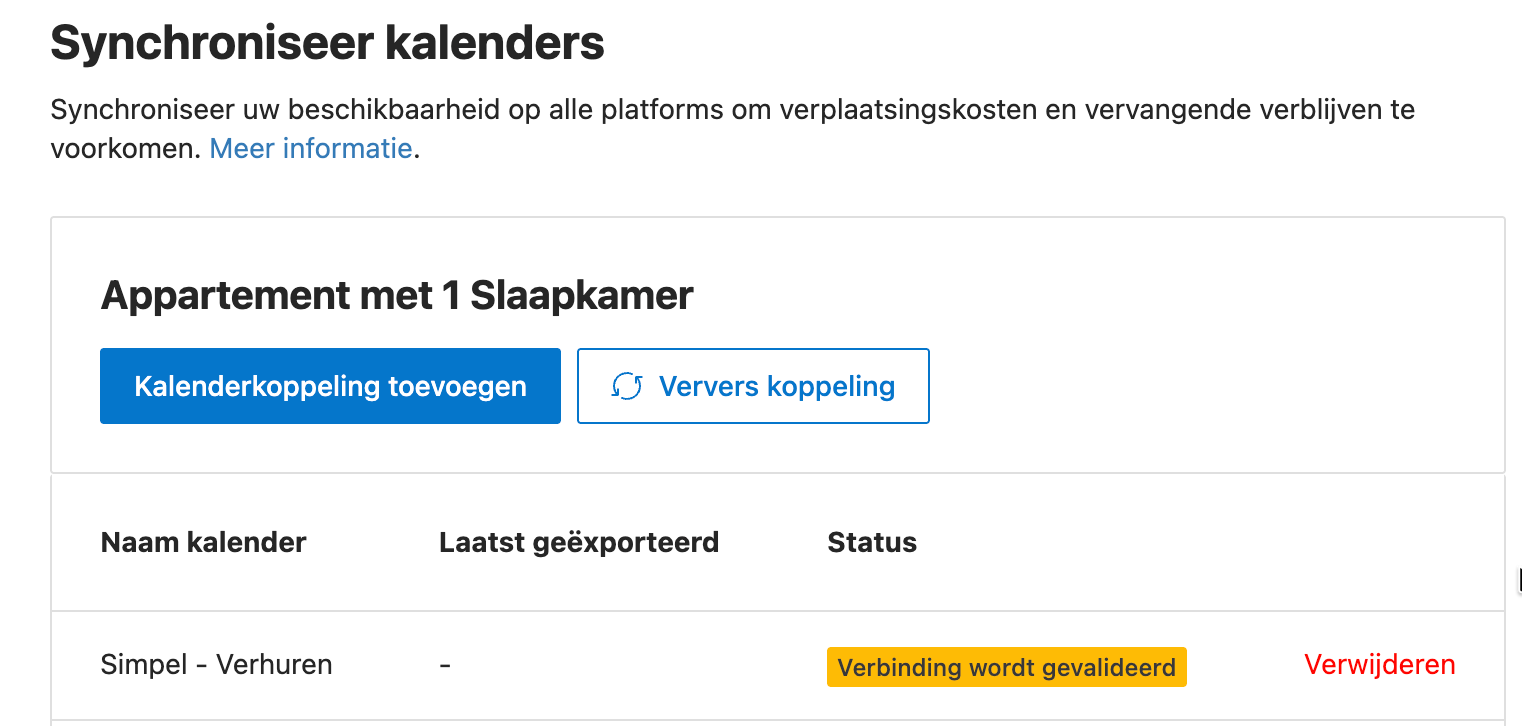
Open in je Booking.com Extranet Kalender & prijzen en klik op Synchroniseer kalenders.
Stap 4
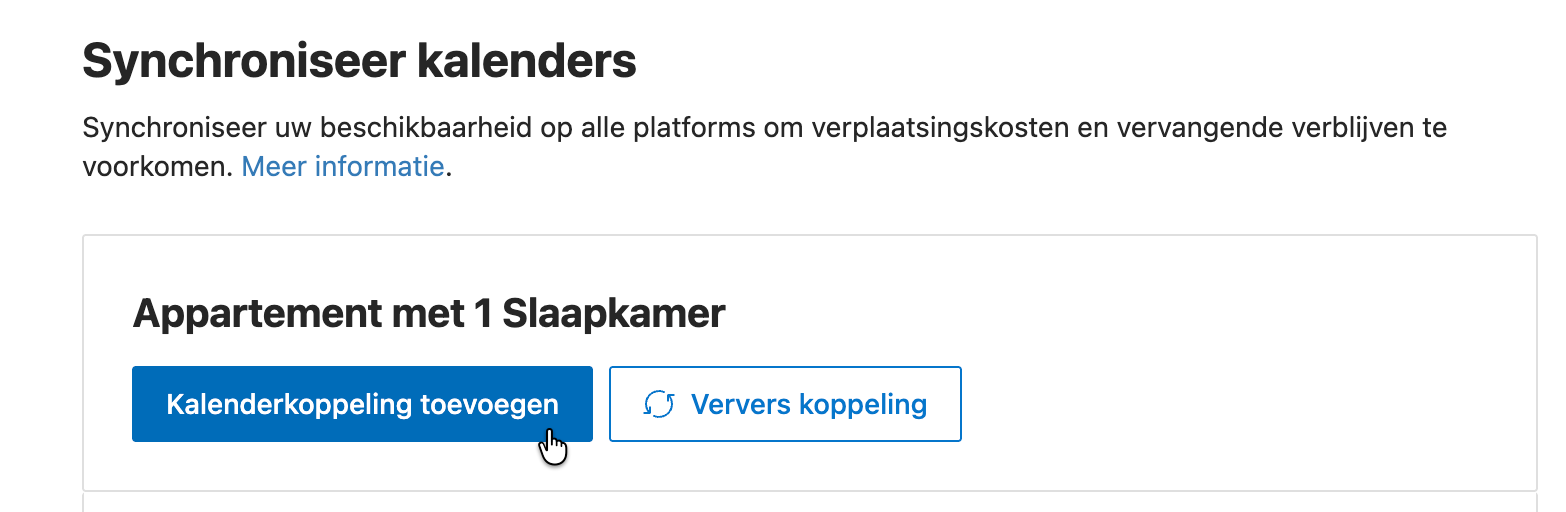
Kies de juiste accommodatie en klik op de blauwe knop Kalenderkoppeling toevoegen.
Stap 5
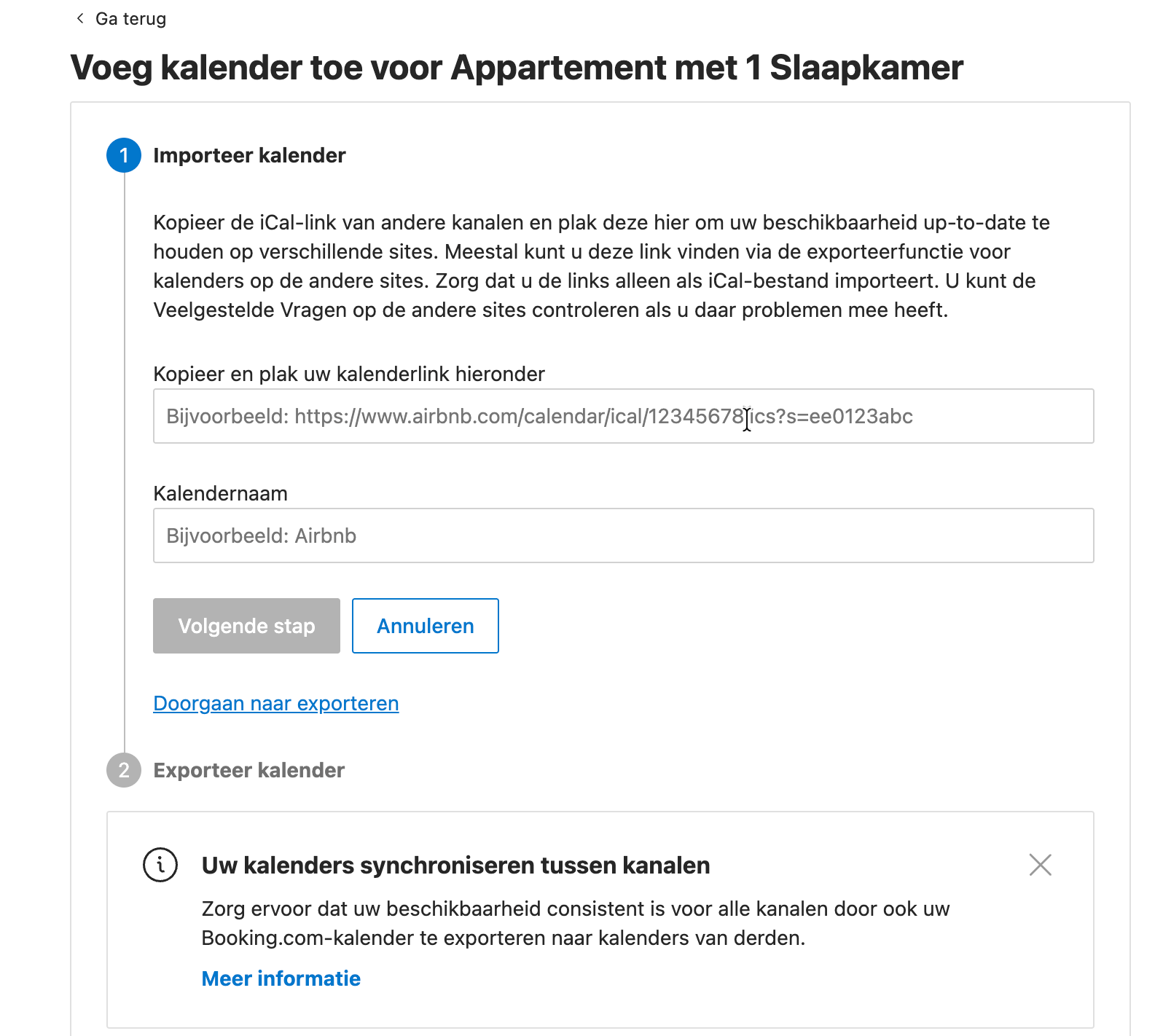
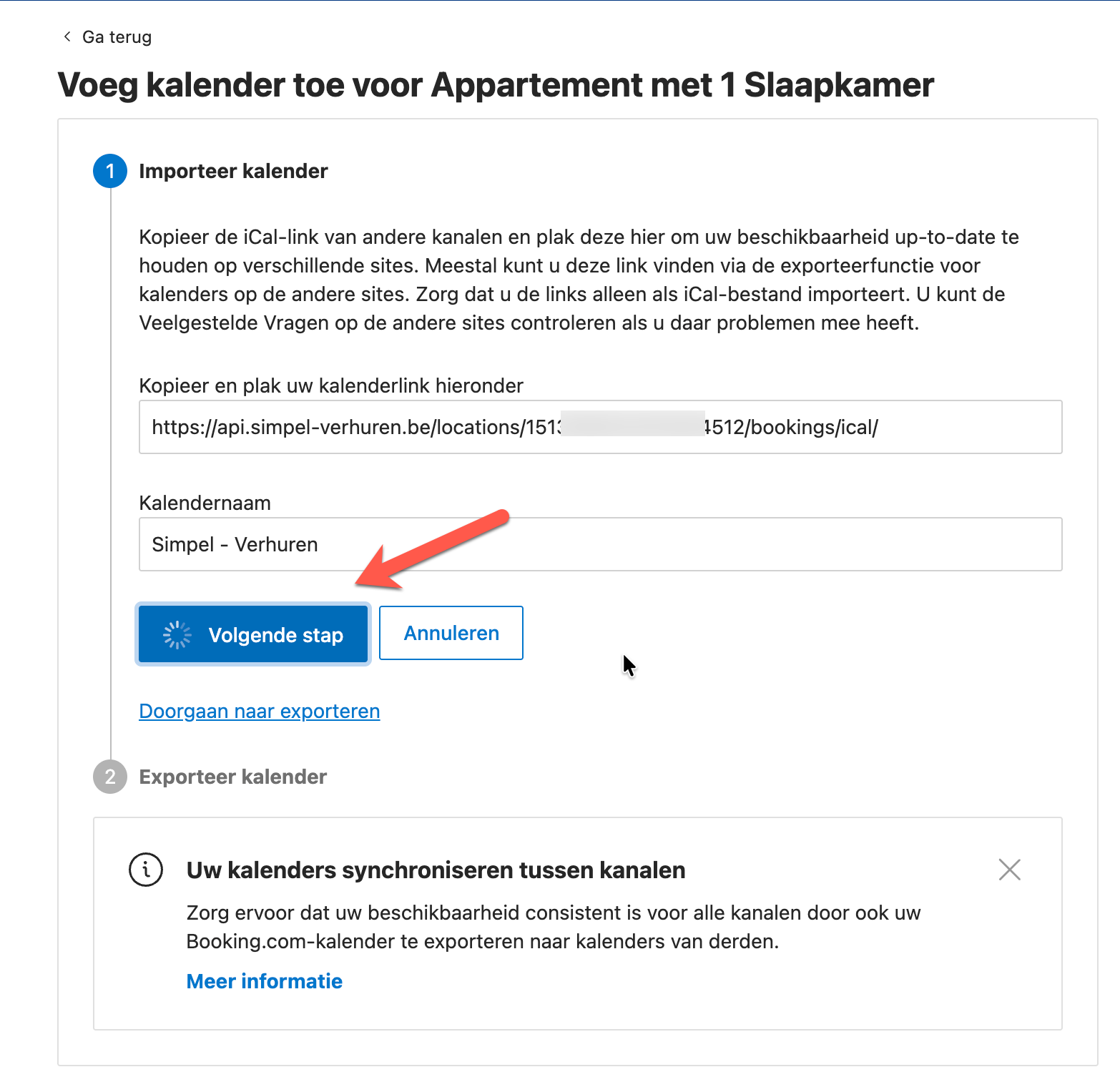
Plak de link die je in Simpel Verhuren kopieerde. Geef de kalender bijvoorbeeld de naam Simpel Verhuren en kies Volgende stap om verder te gaan.
Stap 6
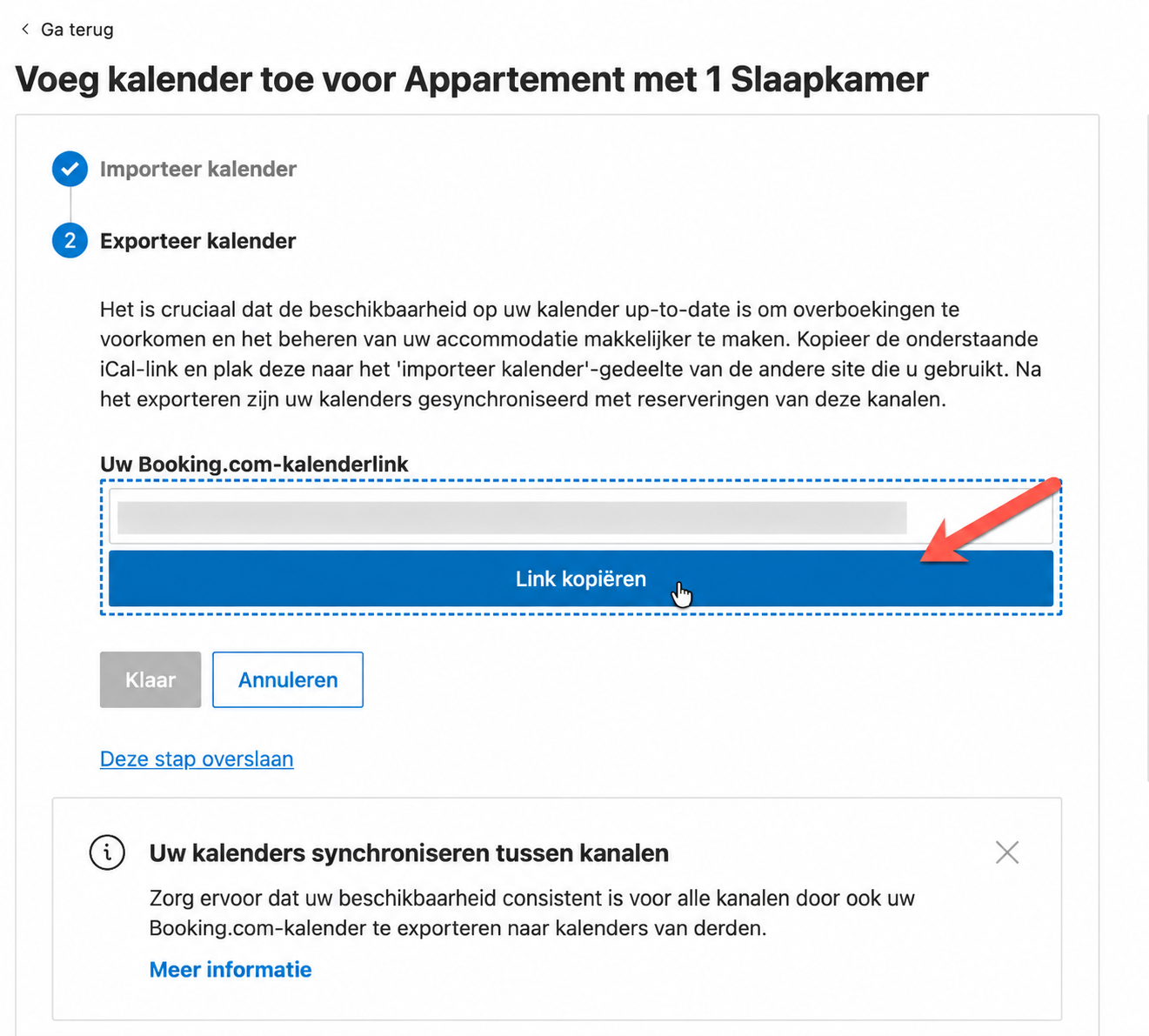
In de volgende stap biedt Booking.com zijn eigen kalenderlink aan. Klik op Link kopiëren. Die hebben we nodig om Booking.com ook in Simpel Verhuren te laten binnenkomen.
Tweede richting
Nu voeg je de Booking.com iCal-link toe. Nieuwe boekingen blokkeren daarna automatisch de juiste periode in je planning.
Stap 7
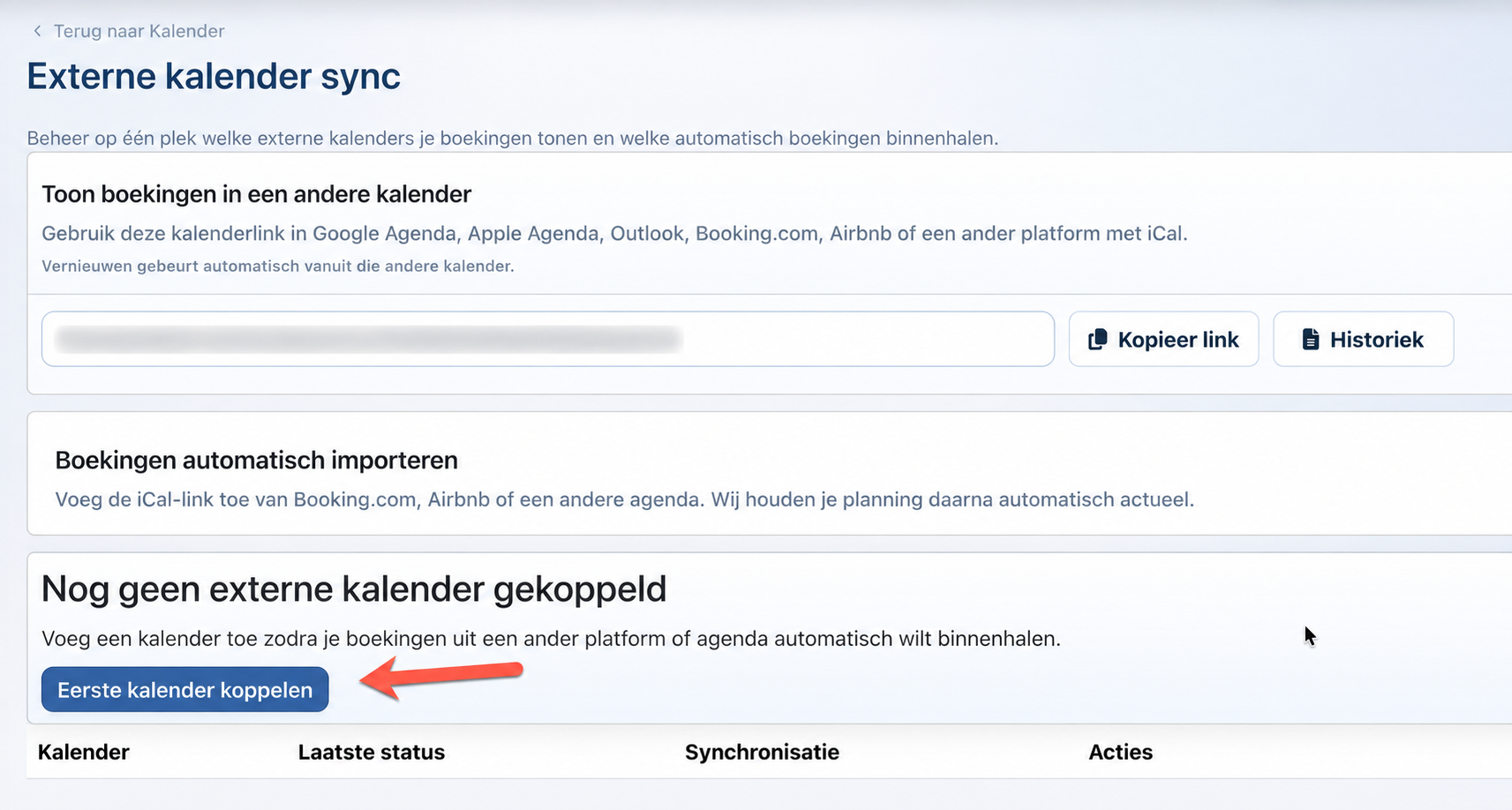
Ga opnieuw naar Externe kalender sync in Simpel Verhuren en klik op Eerste kalender koppelen.
Stap 8
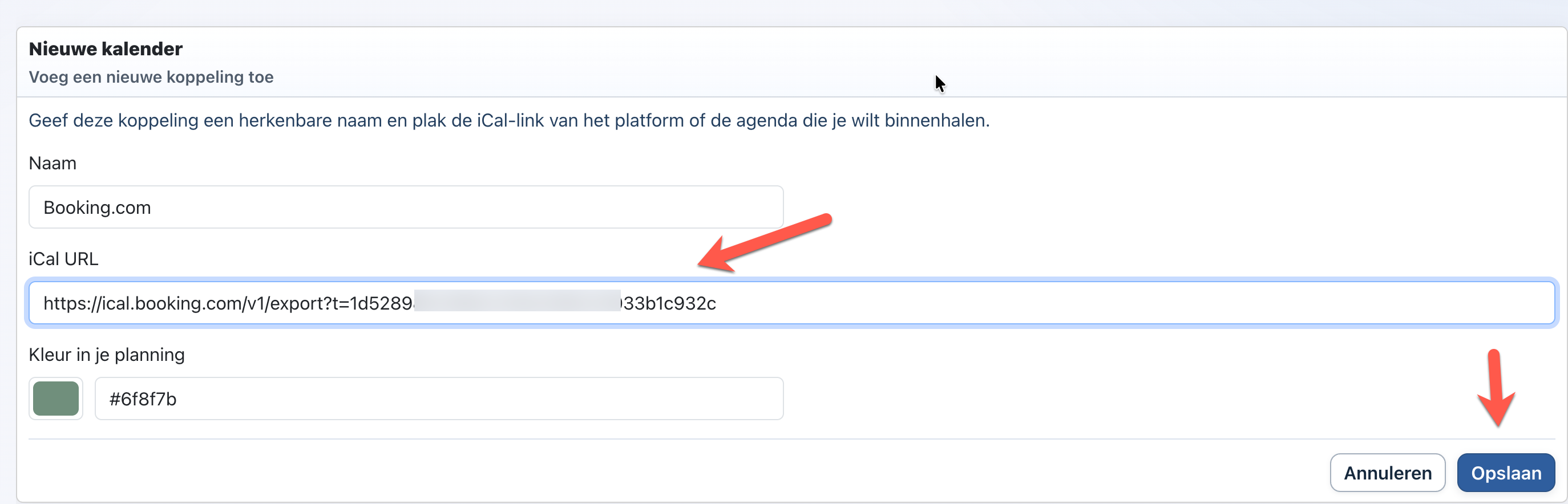
Geef de kalender de naam Booking.com, plak de gekopieerde iCal-link en kies een kleur. Die kleur bepaalt hoe Booking.com-boekingen in je agenda verschijnen. Klik daarna op Opslaan.
Stap 9
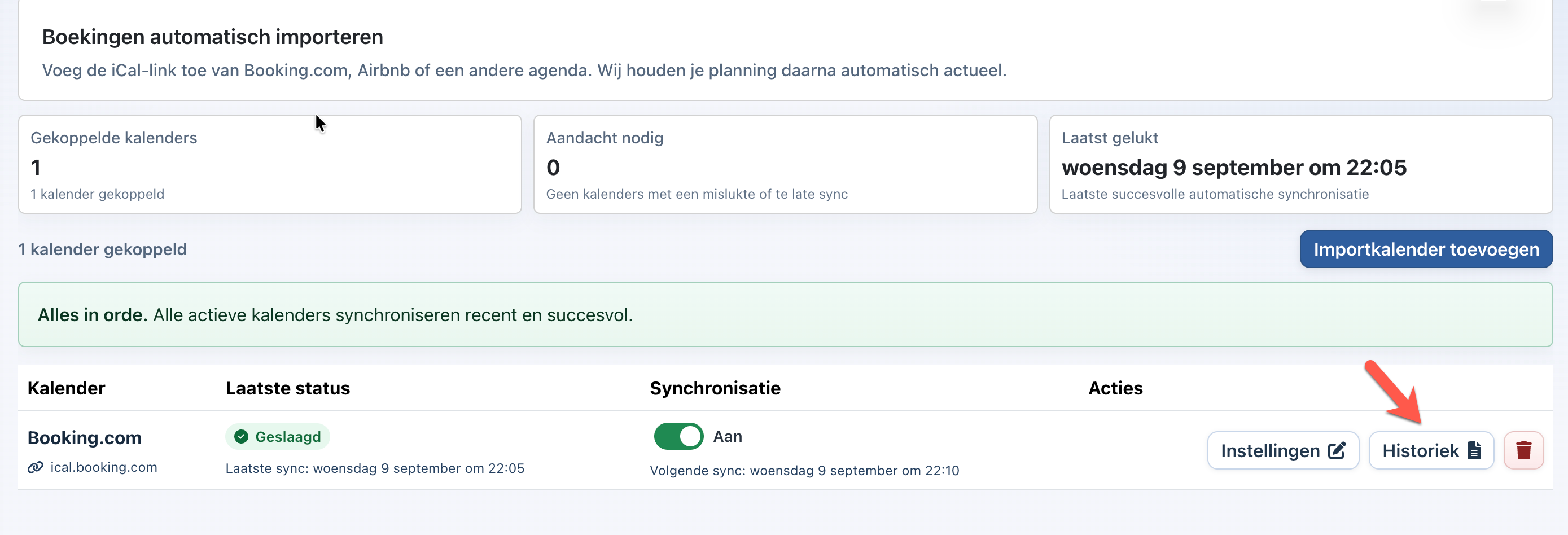
Na de eerste update zie je wanneer de synchronisatie voor het laatst gelukt is en wanneer de volgende gepland staat. Via Historiek kan je de eerdere synchronisaties raadplegen.
Extra gegevens aanvullen
De verblijfsperiode komt automatisch in je kalender. Wil je daarna ook de gastnaam, het bedrag of de commissie aanvullen? Dat doe je eenvoudig in de boekingsdetails.
Stap 10
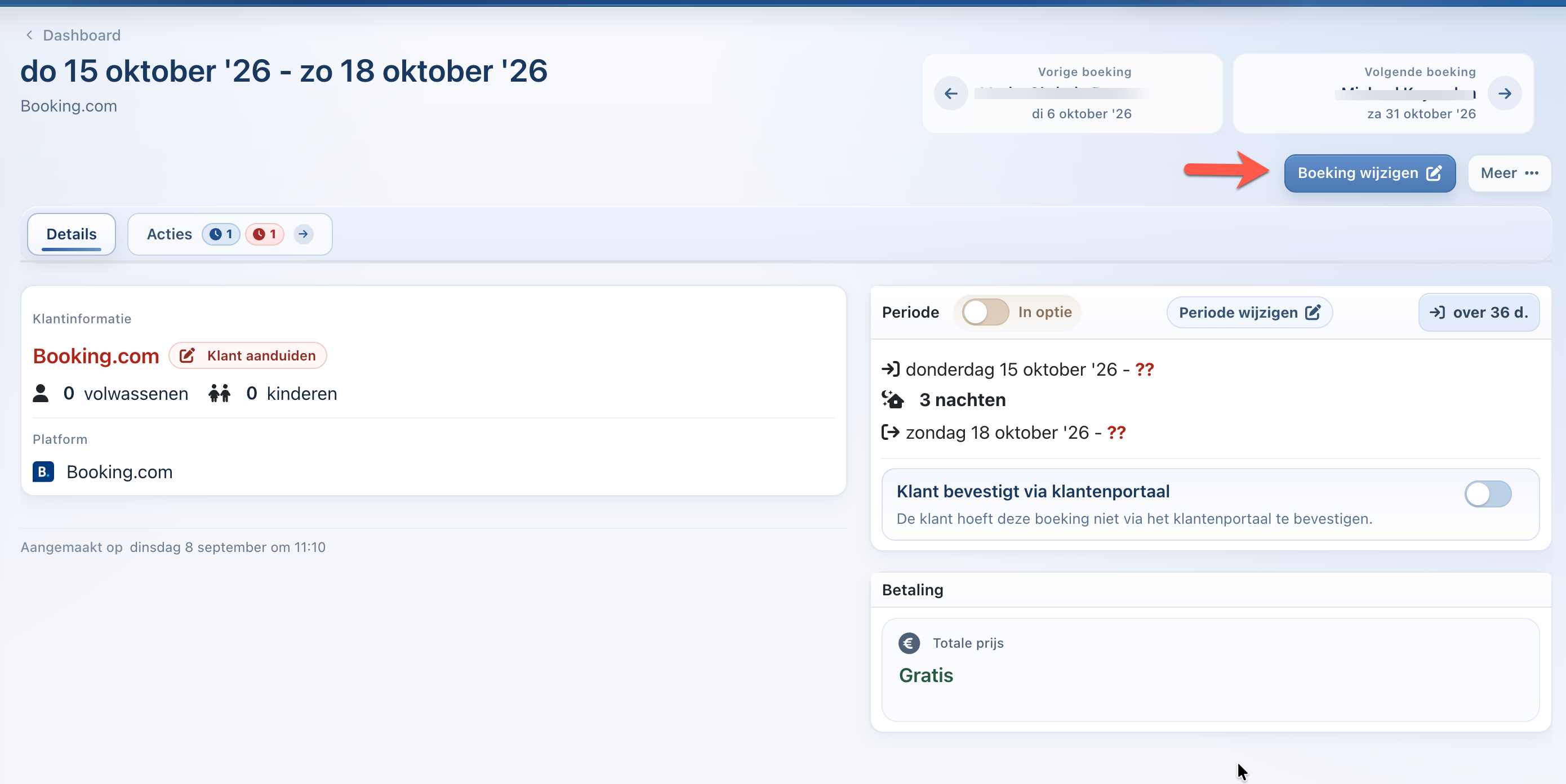
Klik in je planning op de nieuwe Booking.com-boeking. Via Boeking wijzigen kan je de informatie verder aanvullen.
Stap 11
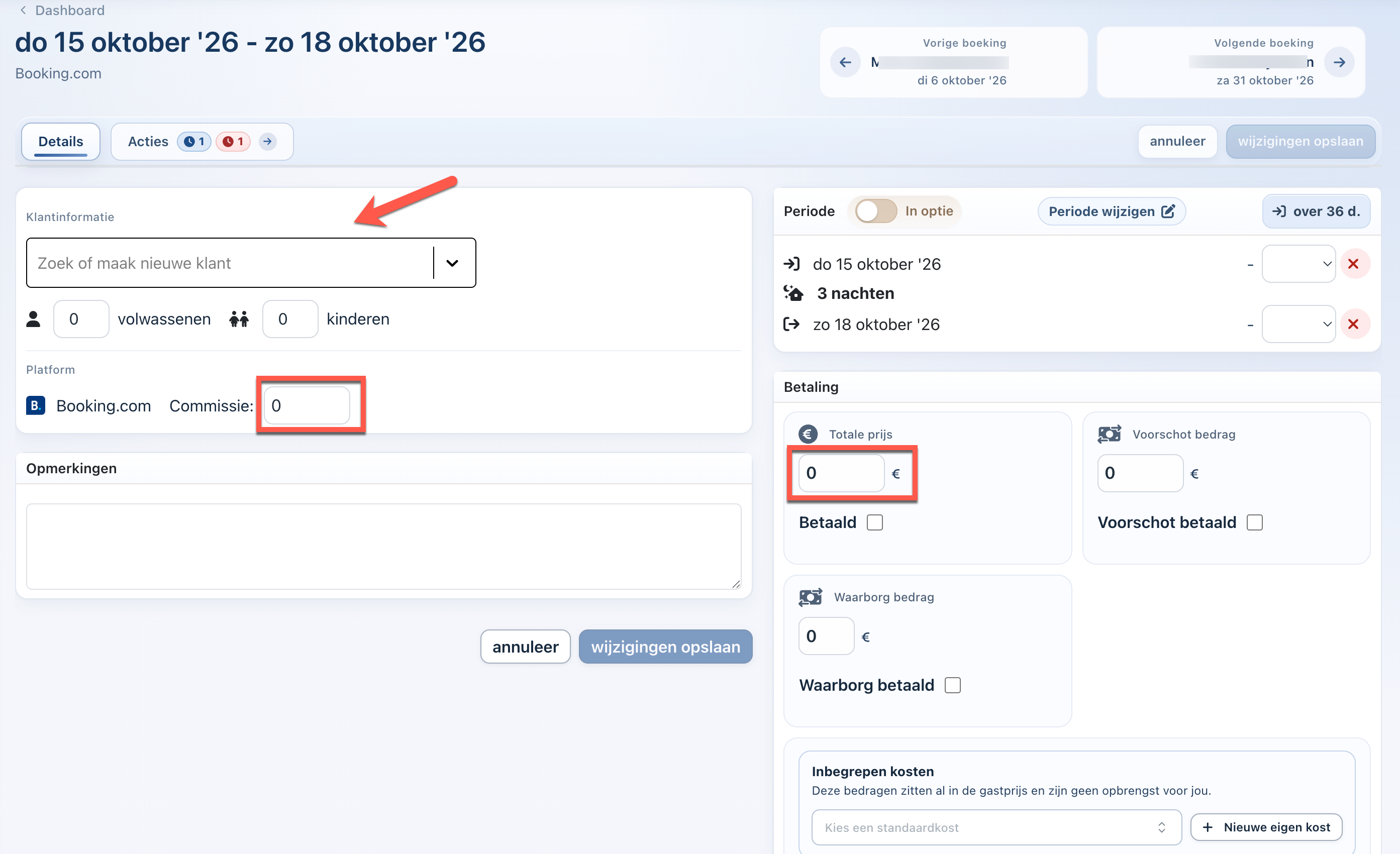
Kies of maak een klant en vul indien nodig het totaalbedrag en de commissie van Booking.com in. Zo blijft ook je eigen overzicht van inkomsten correct.
Optioneel
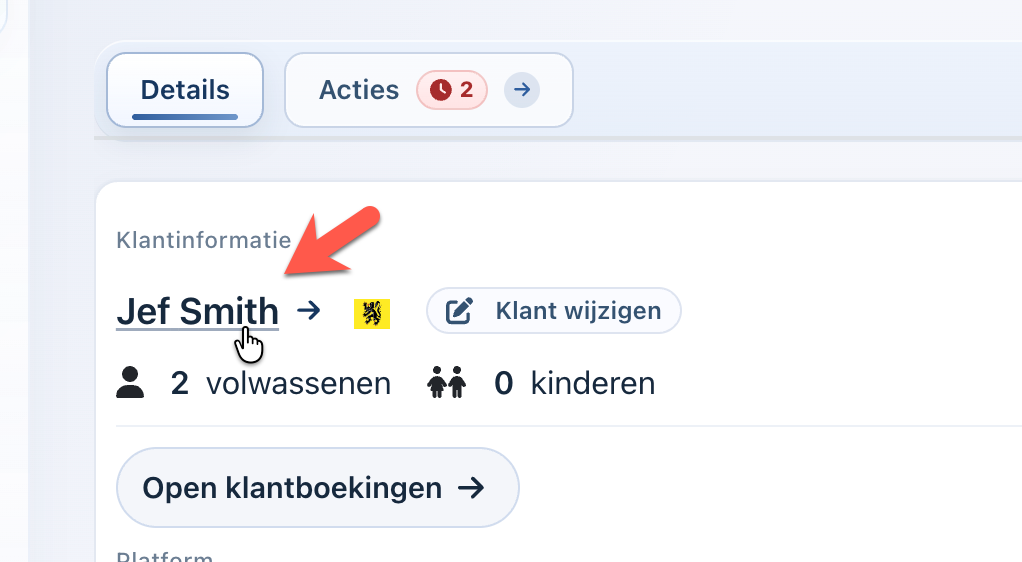
Je kan doorklikken op de klantnaam om later nog contact- of andere klantgegevens toe te voegen. Voor een goede kalendersynchronisatie is dat niet nodig.
Nieuwe en gewijzigde boekingen worden voortaan via de kalenderkoppeling bijgewerkt. Wil je ook je taken, check-ins en betalingen op één plek opvolgen? Start dan gratis met Simpel Verhuren.
Zoeken op de website
Zoek bijvoorbeeld op Booking.com, check-in, prijzen, vakantieappartement of contact.
Typ minstens 2 letters om te zoeken.